Selain merawat PC secara hardware, anda juga dapat merawat PC anda secara software. Karena tidak mungkin sebuah PC hanya terawat hardware-nya saja atau software-nya saja. Nah untuk merawat PC secara software banyak banget nih caranya. Mungkin saya akan menjelaskan sedikit tentang merawat PC secara software.
1. Pastikan PC anda telah terpasang AntiVirus ( terserah antivirusnya apa )
2. Scan PC anda dengan Antivirus yang anda miliki dalam jangka waktu minimal 1 bulan sekali
3. Untuk menata ulang sistem registry anda, anda bisa menggunakan tool dari Windows langsung yaitu DISK DEFRAGMENTER, atau menggunakan tool tool lain yang tersedia di internet.
4. Biasanya, hardisk yang perlu di defrag yaitu Drive C / Local Disk : C
5. Untuk membuka Disk Defragmenter, anda bisa tekan Windows --> ketik saja "disk defragmenter" --> tekan Enter. Maka akan terbuka tool Disk Defragmenter.
6. Untuk membersihkan Disk di PC anda, anda juga dapat menggunakan tool dari windows langsung, yaitu Disk cleanup. Dan dapat digunakan dengan cara berikut ;
Buka Library --> Klik kanan pada Local Disk C ( sebagai contoh ) --> pilih "Properties" --> Lihat bagian bawah, akan ada option Disk Cleanup --> Klik --> Maka akan muncul beberapa file yang tidak terpakai di Disk anda. Anda cukup mencentang file yang ingin anda hapus --> klik "OK"
7. Anda juga dapat menggunakan tool-tool yang dapat membuat performa PC anda lebih baik. Contohnya saja software yang pernah saya pakai di PC saya ; CCleaner, ASC ( Advanced System Care ), TuneUp Utilities. Dimana anda dapat mendapatkannya di internet secara gratis atau free
Saya yakin, jika anda sering merawat PC anda, maka PC anda akan awet dan performanya lebih baik. Mungkin hanya ini yang saat ini dapat saya bagi kepada anda, Terimakasih sudah berkunjung di Blog ini :)

Senin, 28 April 2014

MERAWAT PC SECARA HARDWARE
Saya akan berbagi sedikit tips untuk merawat PC anda secara hardware agar perangkat-perangkat PC anda tetap terawat. Berikut ini beberapa cara merawat PC secara hardware :
1. Siapkan alat tempurnya ; Kuas ukuran kecil, dan Obeng ( + )
2. Lepas cashing PC anda dengan menggunakan obeng yang sudah anda siapkan
3. Gunakan kuas untuk membersihkan seluruh komponen dalam PC anda
4. Lebih bagus lagi jika anda bisa melapas setiap komponen agar dapat membersihkannya dengan lebih mudah
5. Bersihkan secara menyeluruh, terutama fan atau kipas pada Power Supply dan fan atau kipas pada Processor / Heatsink
6. Jika sudah berih, pastikan anda dapat memasang kembali seluruh komponen yang sudah anda lepas
7. Jangan lupa untuk merapikan kabel-kabel yang bercecer atau tidak terpakai, agar seluruh komponen PC dapat berfungsi dengan baik
8. Pastikan seluruh komponen terpasang dengan sempurna
9. Pasang kembali tutup cashing, dengan sekrup, dan pastikan terpasang dengan sempurna
Jangan lupa juga untuk membersihkan Keyboard, Monitor, dan Hardware yang terpasang di PC anda. Nah untuk keyboard anda bisa membersihkannya dengan cara membalikkannya dan mengetuk-ngetuk bagian belakang dari keboard anda. Maka akan terlihat banyak kotoran yang jatuh dari keyboard anda. Untuk monitor, anda dapat membersihkannya dengan tisu basah. Pastikan tidak ada aliran listrik pada PC anda. Setelah itu, usap dengan tisu kering.
Mungkin hanya ini yang dapat saya berikan, Terimakasih dan semoga bermanfaat. :D
1. Siapkan alat tempurnya ; Kuas ukuran kecil, dan Obeng ( + )
2. Lepas cashing PC anda dengan menggunakan obeng yang sudah anda siapkan
3. Gunakan kuas untuk membersihkan seluruh komponen dalam PC anda
4. Lebih bagus lagi jika anda bisa melapas setiap komponen agar dapat membersihkannya dengan lebih mudah
5. Bersihkan secara menyeluruh, terutama fan atau kipas pada Power Supply dan fan atau kipas pada Processor / Heatsink
6. Jika sudah berih, pastikan anda dapat memasang kembali seluruh komponen yang sudah anda lepas
7. Jangan lupa untuk merapikan kabel-kabel yang bercecer atau tidak terpakai, agar seluruh komponen PC dapat berfungsi dengan baik
8. Pastikan seluruh komponen terpasang dengan sempurna
9. Pasang kembali tutup cashing, dengan sekrup, dan pastikan terpasang dengan sempurna
Jangan lupa juga untuk membersihkan Keyboard, Monitor, dan Hardware yang terpasang di PC anda. Nah untuk keyboard anda bisa membersihkannya dengan cara membalikkannya dan mengetuk-ngetuk bagian belakang dari keboard anda. Maka akan terlihat banyak kotoran yang jatuh dari keyboard anda. Untuk monitor, anda dapat membersihkannya dengan tisu basah. Pastikan tidak ada aliran listrik pada PC anda. Setelah itu, usap dengan tisu kering.
Mungkin hanya ini yang dapat saya berikan, Terimakasih dan semoga bermanfaat. :D
Kamis, 27 Maret 2014
CARA MENGUBAH PASSWORD MIKROTIK
1. Masuk ke Winbox dulu ya…
 2. UBAH PASSWORD

Old Password dikosongi karena defaultnya kan kosong, trus jangan lupa masukkan password baru

3. Login Winbox dengan password baru. Setelah itu bisa dech login pakai passwordnya yang baru.

 2. UBAH PASSWORD
System → password → password lama (default = kosong)→ masukkan password baru→ ok→System reboot

Old Password dikosongi karena defaultnya kan kosong, trus jangan lupa masukkan password baru

3. Login Winbox dengan password baru. Setelah itu bisa dech login pakai passwordnya yang baru.

CARA MEMBERI IDENTITAS/NAMA ROUTER MIKROTIK
Untuk memudahkan mengenali router mana yang sedang kita konfigure, sebaiknya kita memberikan identitas atau router name berdasarkan fungsi ataupun lokasi router tersebut. Hal ini sangat penting jika kita mempunyai router mikrotik yang sering kita konfigure bila jumlahnya lebih dari satu.
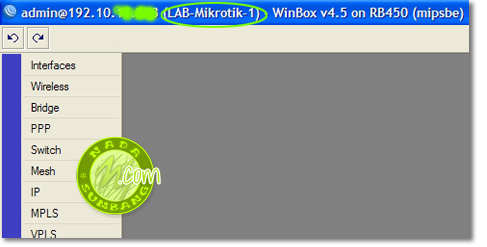
Misalnya kita punya 3 router mikrotik dalam satu jaringan, dan lokasinya berbeda-beda, jika kita melakukan remote ke router mikrotik os, pastinya kita akan sulit mengenali jika semua router mempunyai nama yang sama, apalagi kita remote menggunakan winbox (walapun MAC address dan IP yang di tanam di dalam router mikrotik berbeda-beda akan tetapi ).
Untuk memudahkan dalam mengelola router tersebut, maka sebaiknya kita memberikan nama router yang berbeda. Caranya, bisa melalui winbox klik System -> Identity kemudian rubah nama nya sesuai keinginan anda. (defaultnya mikrotik)
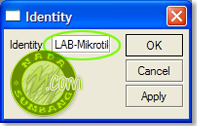
Misalnya kita punya 3 router mikrotik dalam satu jaringan, dan lokasinya berbeda-beda, jika kita melakukan remote ke router mikrotik os, pastinya kita akan sulit mengenali jika semua router mempunyai nama yang sama, apalagi kita remote menggunakan winbox (walapun MAC address dan IP yang di tanam di dalam router mikrotik berbeda-beda akan tetapi ).
Untuk memudahkan dalam mengelola router tersebut, maka sebaiknya kita memberikan nama router yang berbeda. Caranya, bisa melalui winbox klik System -> Identity kemudian rubah nama nya sesuai keinginan anda. (defaultnya mikrotik)
CARA INSTALL MIKROTIK 5.20
Kali ini saya akan menjelaskan bagaimana cara menginstall Mikrotik 5.20
1. Pastikan anda memiliki CD Mikrotik 5.20 nya
2. Masukkan ke CD-ROM, kemudian setting bios aga 1st bootnya CD-ROM
3. Tekan huruf "a" tanpa tanda kutip itu artinya untuk memilih semua paket pada mikrotik atau bisa juga memilih sesuai keinginan anda, dengan caraka arahkan anak panah atas, bawa samping kiri atau samping kanan kemudian jika ingin memilih paket tekan "spasi". Selanjutnya tekan "Enter".

1. Pastikan anda memiliki CD Mikrotik 5.20 nya
2. Masukkan ke CD-ROM, kemudian setting bios aga 1st bootnya CD-ROM
3. Tekan huruf "a" tanpa tanda kutip itu artinya untuk memilih semua paket pada mikrotik atau bisa juga memilih sesuai keinginan anda, dengan caraka arahkan anak panah atas, bawa samping kiri atau samping kanan kemudian jika ingin memilih paket tekan "spasi". Selanjutnya tekan "Enter".

4.Setelah memilih paket yang akan diinstall kemudian tekan "i" untuk instalasi dan tampil persetujuan untuk melanjutkan instalasi tekan "y".

5. Kemudian untuk melanjutkan instalasi lagi tekan "y".

6. Proses install paket dimulai tunggu sampai selesai.

7. Instalasi Selesai tekan "Enter", kemudian sistem akan Reboot Sendiri. Keluarkan CD mikrotik lalu rubah setingan Bios untuk booting pertama menggunakan hardisk.

8. Setelah tampill Halaman Login isi username dengan "admin" lalu Enter.

9. Kemudian untuk password kosongkan saja lanjut dengan tekan Enter.

10. Proses Instalasi Selesai Deh.

Semoga Bermanfaat.

5. Kemudian untuk melanjutkan instalasi lagi tekan "y".

6. Proses install paket dimulai tunggu sampai selesai.

7. Instalasi Selesai tekan "Enter", kemudian sistem akan Reboot Sendiri. Keluarkan CD mikrotik lalu rubah setingan Bios untuk booting pertama menggunakan hardisk.

8. Setelah tampill Halaman Login isi username dengan "admin" lalu Enter.

9. Kemudian untuk password kosongkan saja lanjut dengan tekan Enter.

10. Proses Instalasi Selesai Deh.

Semoga Bermanfaat.
Senin, 27 Januari 2014
BOCORAN SPESIFIKASI ANDROID NOKIA

Gosip mengenai Nokia "Normandy" makin santer terdengar. Belakangan, ponsel Android low-end ini nongol di situs online retailer The Gioididong.com asal Vietnam.
Bersama dengan sejumlah gambar situs tersebut turut membeberkan informasi yang disinyalir menggambarkan spesifikasi resmi Nokia Normandy. Isinya kurang lebih serupa dengan informasi terdahulu yang sudah pernah beredar.
Nokia Normandy disebutkan memiliki layar 4 inci dengan resolusi FWVGA (850x480), prosesor dual-core Snapdragon 200 berkecepatan 1 GHz, RAM 512MB, kamera 5 megapixel, dan OS Android 4.4 Kitkat.
Kelengkapan lain mencakup dukungan dual-SIM dan slot kartu memori micro-SD hingga 32 GB.
Retailer online itu juga menyebutkan bahwa Normandy bakal memiliki akses ke sejumlah layanan Google, seperti toko aplikasi Google Play, Google Now, YouTube, Calendar, Maps dan Search.
Sebelumnya, sumber KompasTekno membenarkan bahwa Normandy memang bakal dilengkapi kapabilitas dual-SIM dan menggunakan OS Android 4.4 Kitkat.
Diketahui pula bahwa ponsel ini ternyata sudah "mendarat" di Indonesia. Nokia diam-diam telah mengajukan permohonan sertifikasi Nokia Normandy di Ditjen Sumber daya dan Perangkat Pos dan Informatika (SDPPI) Kementerian Komunikasi dan Informatika di bawah kode RM-980.
Normandy disinyalir bakal diperkenalkan secara resmi dalam ajang Mobil World Congress di Barcelona, Spanyol, Februari mendatang. Normandy disebut menyasar segmen pasar menengah ke bawah dengan kisaran harga 150 dollar AS.
Kamis, 09 Januari 2014
DKK [K3LH] - Posisi Duduk Pada Komputer
Setelah 2 bulan puasa posting :D, berikut ini saya akan memposting tentang K3LH atau keselamatan kerja. Pertama, posisi duduk yang benar saat di depan Komputer. Berikut ini contoh gambarnya :
 Gambar disamping menunjukkan posisi duduk yang benar saat ada di depan Komputer. Berikut penjelasannya :
1. Pandangan mata, harus lurus atau sejajar terhadap monitor. Atur jarak mata terhadap monitor setidaknya 45 - 60 cm.
2. Posisi Leher tegak, tidak membungkuk atau menengadah ke atas.
3. Posisi tubuh tegak, disertai lengan dan kaki. Sebaiknya dilengkapi dengan sanggahan pada bagian bawah meja untuk menyandarkan kaki.
4. Posisi kedua tangan pun harus sejajar. Tidak boleh salah satu lengan tidak sejajar. Atau karena posisi mouse yang terlalu jauh.
5. Jika ingin mengetik atau menulis dokumen, kita bisa meletakkannya disamping monitor dengan alat tertentu. Anda juga bisa mengatur posisi bacaan dokumen agar lebih nyaman saat mengetik.
Selain posisi duduk yang benar, saya juga akan membahas tentang posisi duduk yang salah saat ada di depan Komputer, yang mungkin masih banyak orang yang tidak tahu bahwa posisi yang salah bisa mempengaruhi kondisi fisiknya :) . Berikut contoh gambarnya :
 Gambar disamping menunjukkan posisi duduk yang salah saat di depan komputer. Berikut penjelasannya :
1. Jarak mata yang tidak wajar. ( bisa terlalu dekat atau terlalu jauh ).
2. Badan yang tidak tegak alias membungkuk tidak baik untuk kesehatan tulang belakang kita.
3. Posisi kaki yang menggantung atau tidak menapak ke lantai juga bisa membuat betis terasa sakit / pegal.
4. Leher yang tidak tegak lurus dengan badan juga dapat berakibat pegal atau bisa saja jika terlalu sering dapat berakibat lebih fatal yaitu osteoporosis.
Selain itu, saya juga akan memberikan refrensi tentang posisi tangan pada keyboard dan mouse. Ada juga senam komputer yang mungkin belum anda ketahui. Let's check this out ! :D


SEMOGA BERMANFAAT ! Terima Kasih sudah berkunjung ke blog saya ! :D
1. Pandangan mata, harus lurus atau sejajar terhadap monitor. Atur jarak mata terhadap monitor setidaknya 45 - 60 cm.
2. Posisi Leher tegak, tidak membungkuk atau menengadah ke atas.
3. Posisi tubuh tegak, disertai lengan dan kaki. Sebaiknya dilengkapi dengan sanggahan pada bagian bawah meja untuk menyandarkan kaki.
4. Posisi kedua tangan pun harus sejajar. Tidak boleh salah satu lengan tidak sejajar. Atau karena posisi mouse yang terlalu jauh.
5. Jika ingin mengetik atau menulis dokumen, kita bisa meletakkannya disamping monitor dengan alat tertentu. Anda juga bisa mengatur posisi bacaan dokumen agar lebih nyaman saat mengetik.
Selain posisi duduk yang benar, saya juga akan membahas tentang posisi duduk yang salah saat ada di depan Komputer, yang mungkin masih banyak orang yang tidak tahu bahwa posisi yang salah bisa mempengaruhi kondisi fisiknya :) . Berikut contoh gambarnya :
1. Jarak mata yang tidak wajar. ( bisa terlalu dekat atau terlalu jauh ).
2. Badan yang tidak tegak alias membungkuk tidak baik untuk kesehatan tulang belakang kita.
3. Posisi kaki yang menggantung atau tidak menapak ke lantai juga bisa membuat betis terasa sakit / pegal.
4. Leher yang tidak tegak lurus dengan badan juga dapat berakibat pegal atau bisa saja jika terlalu sering dapat berakibat lebih fatal yaitu osteoporosis.
Selain itu, saya juga akan memberikan refrensi tentang posisi tangan pada keyboard dan mouse. Ada juga senam komputer yang mungkin belum anda ketahui. Let's check this out ! :D
SEMOGA BERMANFAAT ! Terima Kasih sudah berkunjung ke blog saya ! :D
Langganan:
Komentar (Atom)